Domain friseur-osnabrueck.de kaufen?
Wir ziehen mit dem Projekt
friseur-osnabrueck.de um.
Sind Sie am Kauf der Domain
friseur-osnabrueck.de interessiert?
domain@kv-gmbh.de · 0541-91531010
Domain friseur-osnabrueck.de kaufen?
Warum funktioniert Snipping Tool nicht?
Warum funktioniert Snipping Tool nicht? Gibt es eine Fehlermeldung, die angezeigt wird? Hast du versucht, das Programm neu zu starten oder deinen Computer neu zu starten? Möglicherweise liegt das Problem an fehlenden Berechtigungen oder an einer beschädigten Datei. Hast du die neueste Version des Snipping Tools installiert? **
Wie installiere ich Snipping Tool?
Um das Snipping Tool auf einem Windows-Computer zu installieren, müssen Sie zuerst sicherstellen, dass es nicht bereits auf Ihrem System vorhanden ist. Geben Sie dazu "Snipping Tool" in die Windows-Suchleiste ein. Wenn es nicht gefunden wird, können Sie es über die Systemsteuerung unter "Programme und Funktionen" installieren. Klicken Sie auf "Windows-Funktionen aktivieren oder deaktivieren" und suchen Sie nach dem Snipping Tool. Aktivieren Sie das Kontrollkästchen neben dem Snipping Tool und klicken Sie auf "OK". Das Snipping Tool sollte nun auf Ihrem Computer installiert sein und kann über die Windows-Suche oder das Startmenü geöffnet werden. **

Ähnliche Suchbegriffe für Snipping
Top-Angebote
Produkte zum Begriff Snipping:
-
Zuiver Barbier Beistelltisch, schwarzZuiver Barbier Beistelltisch – Skandinavisches Design für anspruchsvolle Interieurs Der Zuiver Barbier Beistelltisch vereint zeitlose Eleganz mit subtiler Raffinesse und avanciert zu einem stilvollen Akzent in modernen Wohnlandschaften sowie repräsentativen Arbeitsbereichen. Inspiriert vom skandinavischen Minimalismus, überzeugt dieses Designobjekt durch seine ausgewogenen Proportionen und die harmonische Verbindung von Form und Funktion. Das fein strukturierte Echtholzfurnier und die charakteristische Lamellen-Schiebetür verleihen jedem Raum dezente Wertigkeit, ohne dabei aufzutrumpfen. Die klaren Linien und das zurückhaltende Farbspektrum betonen die Vielseitigkeit des Barbier Beistelltischs, während die präzise Verarbeitung Anspruch und Stilbewusstsein gleichermaßen widerspiegeln. Ob neben einer edlen Sitzlandschaft, im Eingangsbereich oder als Ergänzung modernistischer Bürowelten – der Beistelltisch schafft immer eine Bühne für kuratierte Objekte des täglichen Lebens und setzt diese gekonnt in Szene. Im Inneren überzeugt der Zuiver Barbier Beistelltisch mit durchdachtem Stauraum, diskret verborgen hinter einer aus massivem Eichenholz gefertigten Schiebetür mit filigraner Rillenstruktur. Seine Maße von 40 x 40 x 50 Zentimetern und das verwendete Holzfurnier sorgen für Stabilität und dezente Leichtigkeit. Die natürliche Farbgebung harmoniert ausgezeichnet mit verschiedenen Einrichtungsstilen. Entworfen wurde das Modell von den niederländischen Designern der Marke Zuiver, die Wert auf nachhaltige Materialien und innovative Funktionalität legen. Barbier Beistelltisch – Anspruchsvolle Materialien, klare Linien Die Marke Zuiver steht für Ästhetik und Funktion, miteinander verwoben zu einem Gesamtbild, das den Barbier Beistelltisch in jedem Ambiente zum Blickfang erhebt. Der sachliche und dennoch warme Charakter dieses Möbels fügt sich nahtlos in hochwertige Interieurs ein und verleiht ihnen ein Gefühl diskreter Exklusivität. Seine edlen Materialien und die natürliche Ausstrahlung unterstreichen das Verständnis von Wohnen als Ausdruck individuellen Geschmacks und gehobener Lebensart. Wer ausgesuchtes Design und kompromisslose Qualität bevorzugt, für den ist der Barbier Beistelltisch eine charaktervolle Ergänzung. Die markentypische Balance aus Innovation, Handwerkskunst und zurückhaltender Eleganz macht deutlich: Zuiver setzt mit dem Barbier Beistelltisch einen neuen Standard in der Welt eleganter Beistellmöbel. Barbier Beistelltisch kaufen.219,64 €*Versand: 0,00 €Sichere Weiterleitung zum Anbieter
-
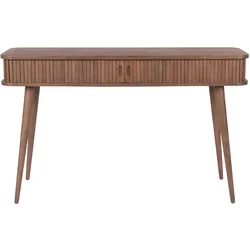
Zuiver Barbier Konsolentisch, walnussZuiver Barbier Konsolentisch – Formvollendetes Design und zeitlose Eleganz Mit dem Zuiver Barbier Konsolentisch zieht eine neue Dimension stilvoller Einrichtung in exklusive Wohn- und Arbeitsräume ein. Die filigrane Linienführung des hochwertigen Möbels verleiht dem Raum eine subtile Modernität, während die charakteristische Lamellen-Schiebetür ein raffiniertes Gestaltungselement schafft. Der feine Glanz der Echtholzoberfläche trifft auf präzise gearbeitete Details, was dem Konsolentisch eine anspruchsvolle und zugleich dezente Ausstrahlung verleiht. Als Konsole im Eingangsbereich, eleganter Beistelltisch im Wohnraum oder stilbewusstes Statement im Büro erfüllt das Möbelstück vielfältige Funktionen. Hinter der leichtgängigen Front verbirgt sich großzügiger Stauraum, der diskret Accessoires, Technik oder Alltagsgegenstände aufnimmt. So verbindet der Barbier Konsolentisch gekonnt formale Eleganz mit alltäglicher Funktionalität – für Interieurs, die Klarheit, Wertigkeit und Ästhetik in den Mittelpunkt stellen. Die edle Ausführung des Barbier Konsolentischs basiert auf einer Konstruktion aus massivem Eschenholz und furnierter MDF-Platte, ergänzt durch schlanke, konisch zulaufende Beine. Das Möbel ist in verschiedenen Farbvarianten wie Natureiche und Dunkelbraun erhältlich. Mit einer Länge von 120 cm, einer Tiefe von 35 cm und einer Höhe von 74 cm passt der Konsolentisch harmonisch in unterschiedliche Raumkonzepte. Design by Zuiver Studio – ein Statement für höchste Qualität und modernes Understatement. Barbier Konsolentisch – Handwerkskunst und Design-Klassiker in vollendeter Form Mit dem Barbier Konsolentisch gelingt die Verbindung von ausgewähltem Material, raffinierter Funktion und zeitloser Formsprache auf höchstem Niveau. Das durchdachte Design harmoniert mit modernen wie klassischen Interieurs und unterstreicht die Wohnkultur anspruchsvoller Persönlichkeiten sowie geschäftlicher Räume. Die tradierte Handwerkskunst der Marke Zuiver steht für Exzellenz im Detail und ein Gespür für langlebige Ästhetik. Durch die geschlossene Front bleibt der Inhalt verborgen, wodurch der Konsolentisch besonders aufgeräumt und ruhig wirkt – eine Qualität, die gerade im urbanen Ambiente überzeugt. Wer den Barbier Konsolentisch kaufen möchte, investiert in ein Stück Designgeschichte, das mit zurückhaltender Noblesse und funktionalen Qualitäten neue Maßstäbe in der Raumgestaltung setzt.356,44 €*Versand: 0,00 €Sichere Weiterleitung zum Anbieter



-
Wie öffne ich das Snipping Tool?
Um das Snipping Tool zu öffnen, kannst du entweder die Windows-Suche verwenden und nach "Snipping Tool" suchen. Alternativ kannst du auch die Tastenkombination "Windows-Taste + Shift + S" drücken, um das Snipping Tool direkt zu öffnen. Eine weitere Möglichkeit ist, das Snipping Tool über das Startmenü unter "Windows-Zubehör" zu finden und von dort aus zu öffnen. Du kannst auch einen Rechtsklick auf die Taskleiste machen, "Neu" auswählen und dann "Snipping Tool" anklicken, um es zu öffnen. **
-
Wie funktioniert Snipping Tool Windows 10?
Das Snipping Tool ist ein integriertes Programm in Windows 10, mit dem Benutzer Screenshots erstellen können. Um das Snipping Tool zu verwenden, öffnen Sie es entweder über die Suche in der Taskleiste oder über das Startmenü. Wählen Sie dann die Art des Screenshots aus, den Sie erstellen möchten (Vollbild, rechteckiger Ausschnitt, freie Form oder Fenster). Klicken Sie auf "Neu" und ziehen Sie den Cursor über den Bereich, den Sie erfassen möchten. Anschließend können Sie den Screenshot speichern, kopieren oder bearbeiten. **
-
Was ist das Snipping Tool 3?
Das Snipping Tool 3 ist ein Bildschirmaufnahmeprogramm, das es Benutzern ermöglicht, Screenshots von ihrem Computerbildschirm zu erstellen. Es bietet verschiedene Aufnahmemodi wie Rechteck, Freiform, Fenster oder Vollbild. Mit dem Snipping Tool 3 können Benutzer ihre Screenshots bearbeiten, markieren und speichern, um sie später zu verwenden. Es ist ein nützliches Werkzeug für Präsentationen, Tutorials oder einfach nur zum Teilen von Bildschirminhalten. **
-
Wie benutze ich das Snipping Tool?
Um das Snipping Tool zu verwenden, öffne zuerst das Programm auf deinem Computer. Klicke dann auf "Neu" und wähle den Bereich aus, den du erfassen möchtest. Du kannst zwischen verschiedenen Arten von Ausschnitten wählen, z.B. Freihand, Rechteck oder Fenster. Nachdem du den gewünschten Bereich ausgewählt hast, kannst du den Ausschnitt speichern, kopieren oder markieren. Du kannst das Snipping Tool auch verwenden, um Notizen oder Markierungen auf dem Bildschirmausschnitt hinzuzufügen. **


Wo werden Snipping Tool Bilder gespeichert?
Das Snipping Tool speichert standardmäßig die erstellten Bilder in der Zwischenablage. Wenn du ein Bild mit dem Snipping Tool aufgenommen hast, kannst du es in ein anderes Programm einfügen, z. B. in ein Bildbearbeitungsprogramm oder in ein Textverarbeitungsprogramm. Von dort aus kannst du das Bild dann speichern, wo du möchtest. Es gibt jedoch auch die Möglichkeit, die Einstellungen des Snipping Tools anzupassen, um die Bilder direkt an einem bestimmten Speicherort zu speichern. Hast du diese Einstellungen bereits geändert oder möchtest du wissen, wo die Standard-Speicherort für Snipping Tool Bilder ist? **
Wie finde ich das Snipping Tool?
Das Snipping Tool ist eine integrierte Anwendung in Windows-Betriebssystemen, die es Benutzern ermöglicht, Screenshots zu erstellen. Um das Snipping Tool zu finden, können Sie einfach die Windows-Suche verwenden und nach "Snipping Tool" suchen. Alternativ können Sie auch auf das Startmenü klicken, "Alle Apps" auswählen und nach dem Snipping Tool suchen. Eine weitere Möglichkeit besteht darin, die Tastenkombination "Windows-Taste + Shift + S" zu verwenden, um das Snipping Tool schnell zu öffnen. Wenn Sie das Snipping Tool häufig verwenden, können Sie es auch an die Taskleiste oder den Desktop anheften, um einen schnellen Zugriff zu haben. **
Top-Angebote
Produkte zum Begriff Snipping:
-
Warum funktioniert Snipping Tool nicht?
Warum funktioniert Snipping Tool nicht? Gibt es eine Fehlermeldung, die angezeigt wird? Hast du versucht, das Programm neu zu starten oder deinen Computer neu zu starten? Möglicherweise liegt das Problem an fehlenden Berechtigungen oder an einer beschädigten Datei. Hast du die neueste Version des Snipping Tools installiert? **
-
Wie installiere ich Snipping Tool?
Um das Snipping Tool auf einem Windows-Computer zu installieren, müssen Sie zuerst sicherstellen, dass es nicht bereits auf Ihrem System vorhanden ist. Geben Sie dazu "Snipping Tool" in die Windows-Suchleiste ein. Wenn es nicht gefunden wird, können Sie es über die Systemsteuerung unter "Programme und Funktionen" installieren. Klicken Sie auf "Windows-Funktionen aktivieren oder deaktivieren" und suchen Sie nach dem Snipping Tool. Aktivieren Sie das Kontrollkästchen neben dem Snipping Tool und klicken Sie auf "OK". Das Snipping Tool sollte nun auf Ihrem Computer installiert sein und kann über die Windows-Suche oder das Startmenü geöffnet werden. **
-
Wie öffne ich das Snipping Tool?
Um das Snipping Tool zu öffnen, kannst du entweder die Windows-Suche verwenden und nach "Snipping Tool" suchen. Alternativ kannst du auch die Tastenkombination "Windows-Taste + Shift + S" drücken, um das Snipping Tool direkt zu öffnen. Eine weitere Möglichkeit ist, das Snipping Tool über das Startmenü unter "Windows-Zubehör" zu finden und von dort aus zu öffnen. Du kannst auch einen Rechtsklick auf die Taskleiste machen, "Neu" auswählen und dann "Snipping Tool" anklicken, um es zu öffnen. **
-
Wie funktioniert Snipping Tool Windows 10?
Das Snipping Tool ist ein integriertes Programm in Windows 10, mit dem Benutzer Screenshots erstellen können. Um das Snipping Tool zu verwenden, öffnen Sie es entweder über die Suche in der Taskleiste oder über das Startmenü. Wählen Sie dann die Art des Screenshots aus, den Sie erstellen möchten (Vollbild, rechteckiger Ausschnitt, freie Form oder Fenster). Klicken Sie auf "Neu" und ziehen Sie den Cursor über den Bereich, den Sie erfassen möchten. Anschließend können Sie den Screenshot speichern, kopieren oder bearbeiten. **
Ähnliche Suchbegriffe für Snipping
-
Zuiver Barbier Beistelltisch, schwarzZuiver Barbier Beistelltisch – Skandinavisches Design für anspruchsvolle Interieurs Der Zuiver Barbier Beistelltisch vereint zeitlose Eleganz mit subtiler Raffinesse und avanciert zu einem stilvollen Akzent in modernen Wohnlandschaften sowie repräsentativen Arbeitsbereichen. Inspiriert vom skandinavischen Minimalismus, überzeugt dieses Designobjekt durch seine ausgewogenen Proportionen und die harmonische Verbindung von Form und Funktion. Das fein strukturierte Echtholzfurnier und die charakteristische Lamellen-Schiebetür verleihen jedem Raum dezente Wertigkeit, ohne dabei aufzutrumpfen. Die klaren Linien und das zurückhaltende Farbspektrum betonen die Vielseitigkeit des Barbier Beistelltischs, während die präzise Verarbeitung Anspruch und Stilbewusstsein gleichermaßen widerspiegeln. Ob neben einer edlen Sitzlandschaft, im Eingangsbereich oder als Ergänzung modernistischer Bürowelten – der Beistelltisch schafft immer eine Bühne für kuratierte Objekte des täglichen Lebens und setzt diese gekonnt in Szene. Im Inneren überzeugt der Zuiver Barbier Beistelltisch mit durchdachtem Stauraum, diskret verborgen hinter einer aus massivem Eichenholz gefertigten Schiebetür mit filigraner Rillenstruktur. Seine Maße von 40 x 40 x 50 Zentimetern und das verwendete Holzfurnier sorgen für Stabilität und dezente Leichtigkeit. Die natürliche Farbgebung harmoniert ausgezeichnet mit verschiedenen Einrichtungsstilen. Entworfen wurde das Modell von den niederländischen Designern der Marke Zuiver, die Wert auf nachhaltige Materialien und innovative Funktionalität legen. Barbier Beistelltisch – Anspruchsvolle Materialien, klare Linien Die Marke Zuiver steht für Ästhetik und Funktion, miteinander verwoben zu einem Gesamtbild, das den Barbier Beistelltisch in jedem Ambiente zum Blickfang erhebt. Der sachliche und dennoch warme Charakter dieses Möbels fügt sich nahtlos in hochwertige Interieurs ein und verleiht ihnen ein Gefühl diskreter Exklusivität. Seine edlen Materialien und die natürliche Ausstrahlung unterstreichen das Verständnis von Wohnen als Ausdruck individuellen Geschmacks und gehobener Lebensart. Wer ausgesuchtes Design und kompromisslose Qualität bevorzugt, für den ist der Barbier Beistelltisch eine charaktervolle Ergänzung. Die markentypische Balance aus Innovation, Handwerkskunst und zurückhaltender Eleganz macht deutlich: Zuiver setzt mit dem Barbier Beistelltisch einen neuen Standard in der Welt eleganter Beistellmöbel. Barbier Beistelltisch kaufen.219,64 €*Versand: 0,00 €Sichere Weiterleitung zum Anbieter
-
Zuiver Barbier Konsolentisch, walnussZuiver Barbier Konsolentisch – Formvollendetes Design und zeitlose Eleganz Mit dem Zuiver Barbier Konsolentisch zieht eine neue Dimension stilvoller Einrichtung in exklusive Wohn- und Arbeitsräume ein. Die filigrane Linienführung des hochwertigen Möbels verleiht dem Raum eine subtile Modernität, während die charakteristische Lamellen-Schiebetür ein raffiniertes Gestaltungselement schafft. Der feine Glanz der Echtholzoberfläche trifft auf präzise gearbeitete Details, was dem Konsolentisch eine anspruchsvolle und zugleich dezente Ausstrahlung verleiht. Als Konsole im Eingangsbereich, eleganter Beistelltisch im Wohnraum oder stilbewusstes Statement im Büro erfüllt das Möbelstück vielfältige Funktionen. Hinter der leichtgängigen Front verbirgt sich großzügiger Stauraum, der diskret Accessoires, Technik oder Alltagsgegenstände aufnimmt. So verbindet der Barbier Konsolentisch gekonnt formale Eleganz mit alltäglicher Funktionalität – für Interieurs, die Klarheit, Wertigkeit und Ästhetik in den Mittelpunkt stellen. Die edle Ausführung des Barbier Konsolentischs basiert auf einer Konstruktion aus massivem Eschenholz und furnierter MDF-Platte, ergänzt durch schlanke, konisch zulaufende Beine. Das Möbel ist in verschiedenen Farbvarianten wie Natureiche und Dunkelbraun erhältlich. Mit einer Länge von 120 cm, einer Tiefe von 35 cm und einer Höhe von 74 cm passt der Konsolentisch harmonisch in unterschiedliche Raumkonzepte. Design by Zuiver Studio – ein Statement für höchste Qualität und modernes Understatement. Barbier Konsolentisch – Handwerkskunst und Design-Klassiker in vollendeter Form Mit dem Barbier Konsolentisch gelingt die Verbindung von ausgewähltem Material, raffinierter Funktion und zeitloser Formsprache auf höchstem Niveau. Das durchdachte Design harmoniert mit modernen wie klassischen Interieurs und unterstreicht die Wohnkultur anspruchsvoller Persönlichkeiten sowie geschäftlicher Räume. Die tradierte Handwerkskunst der Marke Zuiver steht für Exzellenz im Detail und ein Gespür für langlebige Ästhetik. Durch die geschlossene Front bleibt der Inhalt verborgen, wodurch der Konsolentisch besonders aufgeräumt und ruhig wirkt – eine Qualität, die gerade im urbanen Ambiente überzeugt. Wer den Barbier Konsolentisch kaufen möchte, investiert in ein Stück Designgeschichte, das mit zurückhaltender Noblesse und funktionalen Qualitäten neue Maßstäbe in der Raumgestaltung setzt.356,44 €*Versand: 0,00 €Sichere Weiterleitung zum Anbieter
-
Barbier, Doris: Frankreich for kidsFrankreich for kids , Der Kinderreiseführer , Hupen > Karosserie-, Anbauteile & Zubehör , Erscheinungsjahr: 20220307, Produktform: Kartoniert, Beilage: GEKL, Titel der Reihe: World for kids - Reiseführer für Kinder#13#, Autoren: Barbier, Doris, Illustrator: Bartsch, Charis, Seitenzahl/Blattzahl: 127, Abbildungen: Abbildungen in Form von ein- und doppelseitigen Illustrationen sowie schwarz-weiß Illustrationen der Fotos und Texte, Keyword: Normandie; Percheronpferde; Napoleon; Kinderbuch; französische Geschichte; Familienreise; Französisch für Kinder; französischer Käse; Reisen mit Kindern; Baguette; Familienurlaub; Paris; Jules; Beschäftigung; Edith Piaf; Bretagne; Reiseführer; Tim; nach Frankreich reisen, Fachschema: Kind / Reisen, Wandern, Natur~Kinder- u. Jugendliteratur / Beschäftigungsbuch~Wissen für Kinder - Kinderwissen, Fachkategorie: Interaktive Bücher, Mitmachbücher, Bastel-, Experimentier- und Aktivitätssets für Kinder~Kinder/Jugendliche: Natur- & Tiergeschichten~Kinder/Jugendliche: Allgemeine Interessen: Allgemeinbildung und Wissenswertes~Kinder/Jugendliche: Sachbuch: Länder, Kulturen & nationale Identität~Kinder/Jugendliche: Sachbuch: Pflanzen & Bäume, Region: Frankreich, Interesse Alter: empfohlenes Alter: ab 4 Jahre, Altersempfehlung / Lesealter: 18, ab Alter: 4, bis Alter: 10, Warengruppe: TB/Kinderbücher/Sachbücher/Tiere/Pflanzen/Natur, Fachkategorie: Reiseführer: Reisen mit Kindern, Familienurlaub, Text Sprache: ger, UNSPSC: 49019900, Warenverzeichnis für die Außenhandelsstatistik: 49019900, Verlag: world for kids, Verlag: world for kids, Verlag: Schmidt von Groeling, Britta, Länge: 209, Breite: 150, Höhe: 13, Gewicht: 316, Produktform: Klappenbroschur, Genre: Kinder- und Jugendbücher, Genre: Kinder- und Jugendbücher, Herkunftsland: DEUTSCHLAND (DE), Katalog: deutschsprachige Titel, Katalog: Gesamtkatalog, Katalog: Lagerartikel, Book on Demand, ausgew. Medienartikel, Relevanz: 0002, Tendenz: -1, Unterkatalog: AK, Unterkatalog: Bücher, Unterkatalog: Lagerartikel, Unterkatalog: Taschenbuch,19,95 €*Versand: 0,00 €Sichere Weiterleitung zum Anbieter
-
Czernin, Monika: Picassos FriseurPicassos Friseur , Die Geschichte einer Freundschaft , Stößelstangen > Ventile & Ventilsteuerungsteile , Erscheinungsjahr: 20230322, Produktform: Leinen, Autoren: Czernin, Monika~Müller, Melissa, Seitenzahl/Blattzahl: 286, Keyword: 20. Jahrhundert; Exil; Frankreich; Freundschaft; Kommunismus; Kunst; Lebensgeschichten; Picasso; Politik; Stierkampf, Fachschema: Kunstgeschichte, Fachkategorie: Kunstgeschichte~einzelne Künstler, Künstlermonografien~Narrative theme: Love and relationships, Region: Provence-Alpes-Côte d'Azur, Warengruppe: HC/Belletristik/Biographien, Erinnerungen, Fachkategorie: Biografien: Kunst und Unterhaltung, Thema: Entdecken, Text Sprache: ger, UNSPSC: 49019900, Warenverzeichnis für die Außenhandelsstatistik: 49019900, Verlag: Diogenes Verlag AG, Verlag: Diogenes Verlag AG, Verlag: Diogenes, Länge: 186, Breite: 123, Höhe: 25, Gewicht: 320, Produktform: Gebunden, Genre: Belletristik, Genre: Belletristik, Herkunftsland: DEUTSCHLAND (DE), Katalog: deutschsprachige Titel, Katalog: Gesamtkatalog, Katalog: Kennzeichnung von Titeln mit einer Relevanz > 30, Katalog: Lagerartikel, Book on Demand, ausgew. Medienartikel, Relevanz: 0016, Tendenz: -1, Unterkatalog: AK, Unterkatalog: Bücher, Unterkatalog: Hardcover, Unterkatalog: Lagerartikel, WolkenId: 281427325,00 €*Versand: 0,00 €Sichere Weiterleitung zum Anbieter
-
Was ist das Snipping Tool 3?
Das Snipping Tool 3 ist ein Bildschirmaufnahmeprogramm, das es Benutzern ermöglicht, Screenshots von ihrem Computerbildschirm zu erstellen. Es bietet verschiedene Aufnahmemodi wie Rechteck, Freiform, Fenster oder Vollbild. Mit dem Snipping Tool 3 können Benutzer ihre Screenshots bearbeiten, markieren und speichern, um sie später zu verwenden. Es ist ein nützliches Werkzeug für Präsentationen, Tutorials oder einfach nur zum Teilen von Bildschirminhalten. **
-
Wie benutze ich das Snipping Tool?
Um das Snipping Tool zu verwenden, öffne zuerst das Programm auf deinem Computer. Klicke dann auf "Neu" und wähle den Bereich aus, den du erfassen möchtest. Du kannst zwischen verschiedenen Arten von Ausschnitten wählen, z.B. Freihand, Rechteck oder Fenster. Nachdem du den gewünschten Bereich ausgewählt hast, kannst du den Ausschnitt speichern, kopieren oder markieren. Du kannst das Snipping Tool auch verwenden, um Notizen oder Markierungen auf dem Bildschirmausschnitt hinzuzufügen. **
-
Wo werden Snipping Tool Bilder gespeichert?
Das Snipping Tool speichert standardmäßig die erstellten Bilder in der Zwischenablage. Wenn du ein Bild mit dem Snipping Tool aufgenommen hast, kannst du es in ein anderes Programm einfügen, z. B. in ein Bildbearbeitungsprogramm oder in ein Textverarbeitungsprogramm. Von dort aus kannst du das Bild dann speichern, wo du möchtest. Es gibt jedoch auch die Möglichkeit, die Einstellungen des Snipping Tools anzupassen, um die Bilder direkt an einem bestimmten Speicherort zu speichern. Hast du diese Einstellungen bereits geändert oder möchtest du wissen, wo die Standard-Speicherort für Snipping Tool Bilder ist? **
-
Wie finde ich das Snipping Tool?
Das Snipping Tool ist eine integrierte Anwendung in Windows-Betriebssystemen, die es Benutzern ermöglicht, Screenshots zu erstellen. Um das Snipping Tool zu finden, können Sie einfach die Windows-Suche verwenden und nach "Snipping Tool" suchen. Alternativ können Sie auch auf das Startmenü klicken, "Alle Apps" auswählen und nach dem Snipping Tool suchen. Eine weitere Möglichkeit besteht darin, die Tastenkombination "Windows-Taste + Shift + S" zu verwenden, um das Snipping Tool schnell zu öffnen. Wenn Sie das Snipping Tool häufig verwenden, können Sie es auch an die Taskleiste oder den Desktop anheften, um einen schnellen Zugriff zu haben. **
* Alle Preise verstehen sich inklusive der gesetzlichen Mehrwertsteuer und ggf. zuzüglich Versandkosten. Die Angebotsinformationen basieren auf den Angaben des jeweiligen Shops und werden über automatisierte Prozesse aktualisiert. Eine Aktualisierung in Echtzeit findet nicht statt, so dass es im Einzelfall zu Abweichungen kommen kann. ** Hinweis: Teile dieses Inhalts wurden von KI erstellt.